Showing posts with label Trình duyệt Web. Show all posts

Đo Tốc Độ Duyệt Web Với Ứng Dụng Speedtest Trên Google Chrome

6:18 PM Add Comment
Mới đây, Ookla đã tung ra ứng dụng Speedtest dùng để đo tốc độ truy cập website ngay. Khác với Speedtest thông thường, ứng dụng này được dùng để đo tốc độ truy cập vào website mà bạn muốn thay vì đo tốc độ của gói mạng bạn đang sử dụng. 
Với ứng dụng này, bạn có thể kiểm tra trực tiếp tốc độ kết nối đến website mà bạn đang truy cập một cách dễ dàng mà không tốn nhiều thời gian.
Cài đặt ứng dụng Speedtest
Chức năng chính :
-Get ping để đo độ trễ của trang web.
-Test tốc độ trực tiếp trên trang web bạn đang truy cập.
Lưu ý : hiện tại ứng dụng này chỉ có thể hoạt động duy nhất trên trình duyệt Google Chrome.

Sau khi cài đặt, biểu tượng Speedtest sẽ xuất hiện trên trình duyệt. Để đo tốc độ load, bạn chỉ cần click vào biểu tượng ứng dụng rồi ấn GO để bắt đầu kiểm tra.
Ví dụ mình sẽ test tốc độ trang Facebook mình đang truy cập.


Sau khi kiểm tra, Speedtest sẽ hiển thị đầy đủ các thông tin đã đo được bao gồm Ping, Download, Upload.


Hi vọng, qua ứng dụng này bạn có thể phần nào đánh giá được tốc độ trang web hiện thời mà bạn đang truy cập.

Chúc các bạn vui vẻ !

Cách Xem Video Bị Giới Hạn Độ Tuổi Trên Youtube

6:56 AM Add Comment

Thông thường, khi bạn xem một video nào đó trên Youtube hay gặp phải các video giới hạn độ tuổi người xem hoặc không cho phép người dùng ẩn danh xem video của họ. Trong tường hợp này Youtube sẽ yêu cầu bạn đăng nhập để xác nhận độ tuổi mới có thể xem các video này. Nhưng đôi khi bạn lại không có tài khoản Youtube hoặc lười đăng nhập để có thể xem video. 
Thủ thuật dưới đây sẽ giúp chúng ta xem video bị giới hạn mà không cần đăng nhập để xác minh độ tuổi. Ta cùng tham khảo thủ thuật này nhé. 


Bypass link Youtube
Giả sử mình có một URL video bị giới hạn độ tuổi như này: https://www.youtube.com/watch?v=qHnWFMx2X08

Tại đây, bạn chỉ cần thêm chữ "nsfw" vào trước "youtube.com/watch?v=qHnWFMx2X08" . URL video lúc này sẽ trở thành "https://www.nsfwyoutube.com/watch?v=qHnWFMx2X08" .


Sau khi thêm "nsfw" vào đường dẫn video, bạn sẽ được chuyển hướng đến một trang có tên nsfwyoutube.com để có thể xem video.


Thay đổi URL video.
Tương tự, VD đường dẫn video của mình là :  https://www.youtube.com/watch?v=qHnWFMx2X08

Chúng ta chỉ cần thay thế cụm " /watch?v= " thành " /v/ ". Thì URL video của mình trở thành https://www.youtube.com/v/qHnWFMx2X08.


Nhưng đối với cách này, màn hình video sẽ trải rộng toàn trình duyệt và nút thu nhỏ sẽ không có tác dụng. Bạn cũng có thể điều chỉnh bằng cách co dãn trình duyệt.


Trên đây mình đã hướng dẫn cho các bạn hai cách để có thể xem video trên Youtube mà không cần phải đăng nhập. Hãy chia sẻ bài viết nếu bạn thấy có ích. !

Chúc các bạn vui vẻ !
Xem thêm, Thủ Thuật Tạo Playlist Youtube Mà Không Cần Tài Khoản .

WaterFox - Trình Duyệt Web Nhanh Nhất Hiện Nay

9:29 PM Add Comment
Waterfox là trình duyệt web được xây dựng dựa trên nền tảng mã nguồn mở Firefox. Waterfox được thiết kế để chạy trên HĐH 64bit. Và mục tiêu của nó là tốc độ duyệt web nhanh hơn so với các trình duyệt khác.


Tải về Tại đây

Chúng ta có thể thay đổi ngôn ngữ Tiếng Việt cho Waterfox bằng cách vào Options > Content > Click vào Choose trong mục Languages.


Tại đây, ta chọn đến ngôn ngữ Tiếng Việt. Chúng ta còn có thể ưu tiên ngôn ngữ muốn hiển thị với Move Up, Move Down và Remove để gỡ bỏ ngôn ngữ.


Nhấn OK để hoàn thành.

Thủ Thuật Download MP3/Video Trên Youtube Không Cần Phần Mềm

9:13 PM Add Comment
Ở bài viết này, mình sẽ hướng dẫn cho các bạn cách tách MP3 & Video một cách nhanh nhất mà không tốn nhiều thời gian.
Chúng ta cùng theo dõi bài viết dưới đây nhé.


Ví dụ, thông thường mình có một link video youtube như thế này :
https://www.youtube.com/watch?v=XKOVE6LuUbs
Để có thể download tệp MP3/Video chúng ta làm như sau : 


Trên đường dẫn Video Youtube, chúng ta chỉnh sửa URL từ www.youtube.com/ thành www.yout.com/


Sau khi chỉnh sửa URL, chúng ta sẽ được load đến một trang như thế này.
Tại đây sẽ có 2 lựa chọn tải về cho chúng ta bao gồm MP3 & Video. Các bạn có thể lựa chọn định dạng mà mình muốn tải về. 


Thật đơn giản và không tốn nhiều thời gian phải không nào.

Chúc các bạn vui vẻ !

Thủ Thuật Tạo Playlist Youtube Mà Không Cần Tài Khoản

5:47 PM Add Comment
Như chúng ta đã biết, việc tạo một playlist bằng tài khoản youtube cho phép chúng ta có thể tạo ra một playlist một cách dễ dàng. Tuy nhiên, nếu chúng ta muốn tạo một danh sách video nhanh không cần dùng tài khoản để làm mã nhúng cho website, blog,..  thì như thế nào ? 
Với thủ thuật này, bạn có thể tạo cho riêng mình một playlist video youtube mà không cần dùng đến tài khoản Youtube.
Chúng ta hãy tham khảo thủ thuật sau nhé.

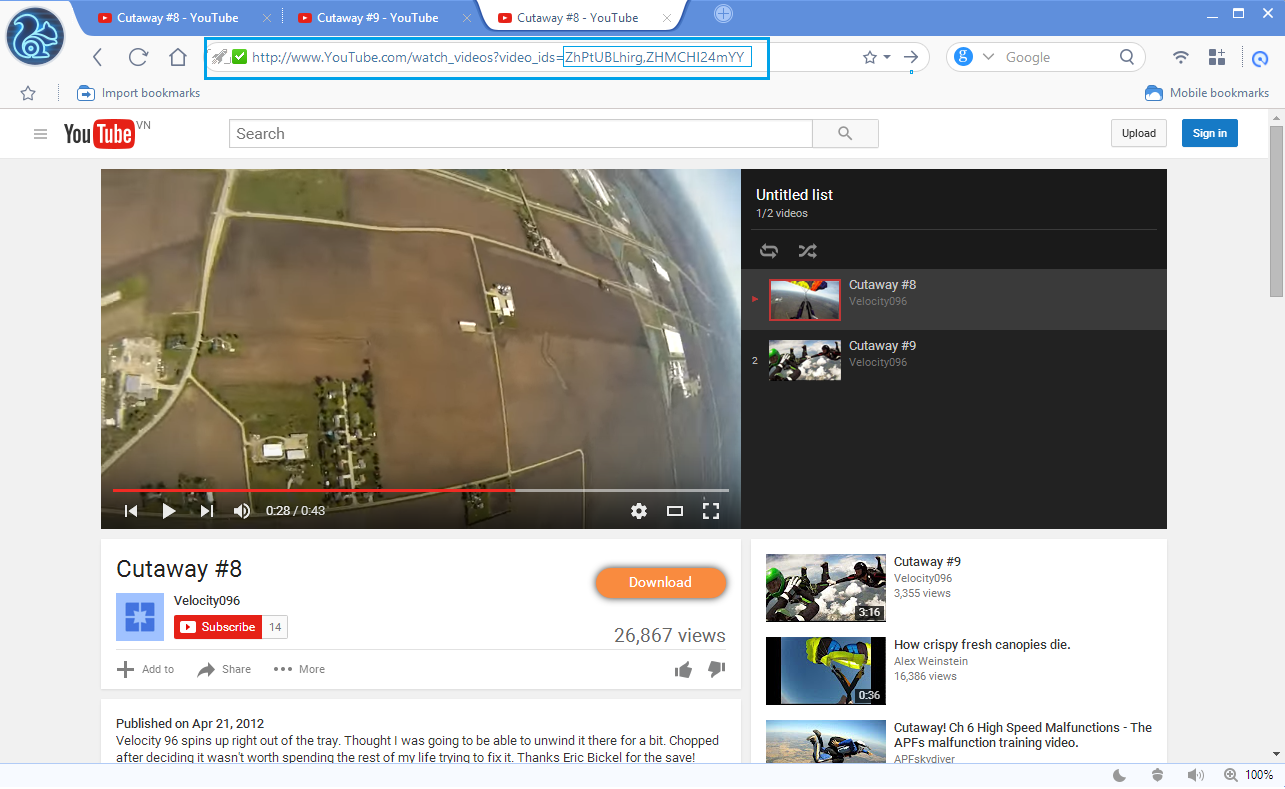
Ví dụ mình sẽ lấy 2 video có tên là Cutaway #8 & Cutaway #9. Và mình sẽ sắp xếp 2 video này thành 1 playlist.
Thông thường, trên mỗi video đều có một ID như thế này. 


Để tạo một playlist mà mình muốn, chúng ta chỉ cần thêm ID mà ta muốn tạo playlist vào theo đường dẫn http://www.youtube.com/watch_videos?video_ids=ID1,ID2,ID3,...
Các bạn có thể thêm bao nhiêu video tùy ý. 


Ở ví dụ trên, mình muốn tạo một playlist với 2 video Cutaway #8 & Cutaway #9 thì đường dẫn của mình sẽ có dạng như sau : 
http://www.YouTube.com/watch_videos?video_ids=ZhPtUBLhirg,ZHMCHI24mYY.

Vậy là xong.

Chúc các bạn vui vẻ !

Tổng Hợp Một Số Extensions VPN Dành Cho Chrome

2:18 AM Add Comment
SBRO Safe
SBRO Safe là một ứng dụng cổng mở rộng cho phép bạn truy cập các trang web một cách an toàn. Là tiện ích trên trình duyệt Google Chrome hoạt động như 1 phần mềm VPN, mang lại cho người dùng khả năng truy cập web an toàn trên bất kì website nào cũng như bảo vệ thông tin cá nhân khi lướt web.

- Truy cập tất cả các trang web từ tất cả các lĩnh vực, bao gồm cả việc truy cập website bị chặn
- Bảo vệ thông tin cá nhân của bạn.
- Truy cập tất cả các website ở mọi nơi trên thế giới, bao gồm cả việc truy cập website bị chặn.
- Bảo vệ thông tin cá nhân, dữ liệu cá nhân thông qua việc giấu địa chỉ IP.
- Cách sử dụng đơn giản hơn nhiều phần mềm VPN hay Proxy khác
- Mang lại 3 lựa chọn địa điểm máy chủ proxy ở Singapore, Amsterdam và New York.
- Khả năng giấu User-Agent.


Unlimited Free VPN - Betternet
Là ứng dụng cung cấp dịch vụ VPN miễn phí hoàn toàn trên trình duyệt Chrome

Unlimited Free VPN - Betternet được sử dụng để mở khóa tất cả các trang web và dịch vụ bị chặn hoặc bị giới hạn như Facebook, Twitter, Youtube, vv

Ngoài việc ứng dụng này có thể bỏ qua các trang web bị cấm thì Unlimited Free VPN còn đảm bảo kết nối của thiết bị khi bạn kết nối với điểm phát Wifi công cộng, mạng dữ liệu di động và các địa điểm công công khác. Nó hoạt động giống như proxy thậm chí còn an toàn hơn.


Unlimited Free VPN - Hola

Unlimited Free VPN - Hola - là một ứng dụng VPN được nhiều người ưa chuộng nhất hiện nay. 
Hoàn toàn miễn phí, không hạn chế băng thông và tốc độ 
Cho phép chọn lựa bất kì máy chủ nào ở nhiều quốc gia khác khau. 
Mặc dù sử dụng Hola hơi rắc rối, nhưng kết quả cũng khá tốt


Touch VPN
Dù miễn phí và không giới hạn, nhưng bạn phải phụ thuộc vào số lượng người truy cập trên máy chủ của Touch VPN cung cấp cho người dùng 9 lựa chọn quốc gia để kết nối bao gồm Hoa Kì, Anh, Pháp, Canada, Singapore,...
Tiện ích này còn có thể giúp cho các bạn đảm bảo an toàn trong khi kết nối với mạng Wifi công cộng...


ZenMate

Cũng như các tiện ích ở trên, ZenMate là giải pháp an ninh mạng tốt nhất. Mã hóa kết nối của bạn, truy cập proxy an toàn máy chủ của chúng và trang web bỏ cấm dễ dàng.
Tiện ích này miễn phí và không giới hạn.
Cung cấp lựa chọn ở nhiều quốc gia
Để sử dụng tiện ích này, các bạn cần đăng kí một tài khoản miễn phí để sử dụng.


Trên đây mình đã giới thiệu các ứng dụng VPN miễn phí dành cho chrome, chúc các bạn linh động hơn trong việc bảo vệ dữ liệu khi duyệt web của chính mình. !

Xem thêm, Hướng Dẫn Cài đặt VPN bằng VPN Gate Client 

Cách Sao Lưu Và Backup Mật Khẩu Đã Lưu Trên Trình Duyệt

4:45 AM Add Comment
Mọi người trong số chúng ta đều thường sử dụng chức năng lưu lại mật khẩu để tiện sử dụng cho những lần đăng nhập lần sau. Nhưng khi trình duyệt thì gặp lỗi thì mọi thông tin đăng nhập đều bị mất. 
Vậy làm cách nào để Sao lưu và Backup mật khẩu đã lưu trên trình duyệt của bạn ?. Bài viết dưới đây mình sẽ hướng dẫn cho các bạn cách thực hiện việc này với các phiên bản của trình duyệt bạn đang sử dụng.
Thông thường, khi các bạn lưu mật khẩu trên trình duyệt thì toàn bộ các mật khẩu đã lưu trên các website bạn đã đăng nhập đều được lưu thành các file chứa thông tin đăng nhập đã lưu nằm trong thư mục Windows.
Nếu muốn, các bạn có thể sao lưu file này tới một vị trí khác để backup khi cài đặt lại trình duyệt, hoặc vẫn có thể import các file này vào một máy tính khác để sử dụng.  


Đối với trình duyệt lõi Chromium : 
Trước tiên, chúng ta cần tìm đến mục User Data của các trình duyệt rồi coppy lại 2 files gồm : Login Data & Login Data-journal. Đây chính là các file chứa thông tin đăng nhập của bạn.

-Cốc Cốc : C:\Users\[User Profile Name]\AppData\Local\CocCoc\Browser\User Data\Default
-Chrome :  C:\Users\[User Profile Name]\AppData\Local\Google\Chrome\User Data\Default.
-Opera : C:\Users\[User Profile Name]\AppData\Roaming\Opera Software\Opera Stable.
-Opera Neon : C:\Users\[User Profile Name]\AppData\Local\Opera Software\Opera Neon\User Data\Default.
-Cent Browser : C:\Users\[User Profile Name]\AppData\Local\CentBrowser\User Data\Default
-UC Brower : C:\Users\[User Profile Name]\AppData\Local\UCBrowser\User Data_i18n\Default. ( đối với UC Brower, bạn cần coppy 4 files gồm : UC Login Data.17, UC Login Data.17-journal & UC Login Data.18, UC Login Data.18-journal ) 


Đối với trình duyệt lõi Firefox :

Firefox
Bạn cần tìm đến mục 5vxoiptp.default (tên thư mục 5vxoiptp có thể thay đổi tùy phiên bản) của trình duyệt rồi coppy lại 2 files gồm : key3.db & logins.json. Đây chính là các file chứa thông tin đăng nhập của bạn trên Firefox.
Đường dẫn :
C:\Users\[User Profile Name]\AppData\Roaming\Mozilla\Firefox\Profiles\5vxoiptp.default.

Tương tự đối với Waterfox 
Bạn cần tìm đến mục y1wym3df.default (tên thư mục y1wym3df có thể thay đổi tùy phiên bản) của trình duyệt rồi coppy lại 2 files gồm : key3.db & logins.json. Đây chính là các file chứa thông tin đăng nhập của bạn trên Waterfox.
Đường dẫn : 
C:\Users\[User Profile Name]\AppData\Roaming\Waterfox\Profiles\y1wym3df.default


Lưu ý : file logins.json có thể bị ẩn trong thư mục của firefox & waterfox, bạn có thể bỏ ẩn bằng cách vào View > tick Hidden items của thư mục Windows.


Đối với trình duyệt Edge của Windows 10
Lưu ý :
Tất cả các mật khẩu được lưu trong Edge của Windows 10 đều được mã hóa. Trong đó, file có tên Policy.vpol chứa khóa mã hóa và nó được sử dụng để giải mã các tệp tin .vcrd chứa thông tin đăng nhập nằm trong thư mục Vault.

Bạn cần tìm đến mục Vault của trình duyệt rồi coppy lại các files đã mã hóa & file Policy.vpol. Đây chính là các file chứa thông tin đăng nhập của bạn trên Edge.

Đường dẫn : C:\Users\[User Profile Name]\AppData\Local\Microsoft\Vault.


Đến đây, các bạn có thể coppy các file đã backup và lưu ở thư mục khác để Backup sau này.

Để Backup dữ liệu vào trình duyệt. Chúng ta chỉ tiến hành coppy và chép đè vào thư mục tại đường dẫn mà mình đã hướng dẫn backup trước đó của các phiên bản trình duyệt là xong.

Chúc các bạn thành công !